파일 정보와 썸네일을 제한된 개수로 동시에 처리해 많은 사진을 불러올 때의 대기 시간을 줄였습니다.
Windows 사진 정리와 편집을 위한 도구
PhotoStudio
사진을 빠르게 불러오고, 미리보기에서 보정과 프레임을 확인한 뒤 선택한 파일을 한 번에 내보낼 수 있습니다. 3.0.8 버전에서는 사진 불러오기와 썸네일 생성을 빠르게 하고, 보정 슬라이더 조작 중 미리보기 반응을 개선했습니다.
사진 목록과 미리보기를 한 화면에서
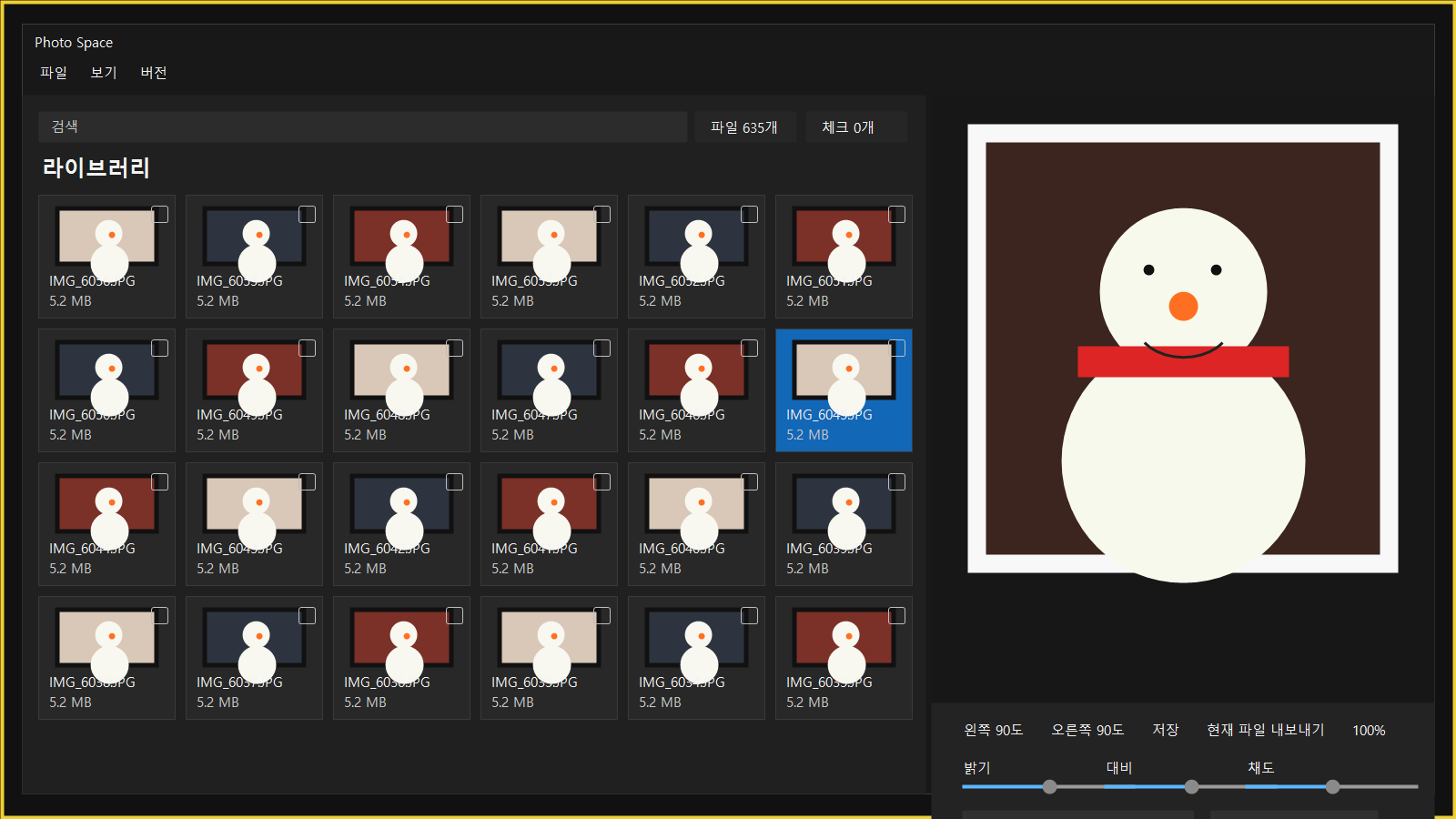
왼쪽에는 사진 라이브러리와 파일 정보가 표시되고, 오른쪽에는 선택한 사진의 미리보기와 보정 도구가 표시됩니다. 좌우 패널 사이의 손잡이를 드래그해 작업 영역 크기를 조절할 수 있습니다.
3.0.8 업데이트 내용
이번 버전은 많은 사진을 불러올 때의 대기 시간과 보정 미리보기의 반응 속도를 개선했습니다.
생성한 썸네일을 저장해 같은 사진을 다시 불러올 때 재사용합니다. 원본 파일이 변경되면 새로 생성합니다.
표시에 필요한 크기에 맞춰 이미지를 읽어 고해상도 JPG의 썸네일과 미리보기 생성 시간을 줄였습니다.
슬라이더를 계속 움직이는 동안에도 보정 결과가 갱신됩니다. 중복 연산과 불필요한 확대 처리를 줄였습니다.
3.0.7에서 추가된 기능
노출, 대비, 화이트 밸런스 등의 조합을 이름으로 저장해 다시 불러올 수 있습니다. 모든 보정값을 초기화하는 기본값 프리셋도 제공합니다.
체크 항목 일괄 수정 창에서 값을 바꾸면 우측 사진에 결과가 즉시 표시됩니다. 취소하면 사진이 변경 전 상태로 안전하게 복원됩니다.
메인 편집 패널과 일괄 수정 창에서 보정값을 숫자로 직접 입력할 수 있습니다. 입력값과 슬라이더, 사진 미리보기가 함께 동기화됩니다.
파일 메뉴에서 선택된 항목 또는 체크 항목을 내보낼 수 있습니다. 현재 열어 둔 폴더 선택과 마지막 내보내기 위치 기억을 지원합니다.
노출, 화이트 밸런스 등 보정값을 변경했는데 다른 효과로 이동해야 결과가 보이던 문제를 수정했습니다.
체크 항목 작업을 편집 메뉴로 정리하고 사진 목록 좌우 여백을 균형 있게 조정했습니다.
전체 솔루션의 직접 및 전이 패키지를 점검하고 Microsoft.OpenApi 고위험 취약 패키지를 안전한 버전으로 업데이트했습니다.
작업 흐름
사진을 불러온 뒤 필요한 항목을 체크하고, 미리보기에서 보정 결과를 확인한 다음 선택 항목을 한 번에 내보낼 수 있습니다.
01
사진 불러오기
파일 또는 폴더를 선택해 사진 목록을 만듭니다.
02
정렬과 선택
날짜, 파일명, 크기, 해상도 기준으로 정렬하고 작업할 사진을 체크합니다.
03
보정과 프레임
노출, 대비, 색감, 프레임, 리사이즈 옵션을 조정합니다.
04
내보내기
현재 파일 또는 체크한 사진을 원하는 설정으로 저장합니다.
PhotoStudio 다운로드
아래 버튼은 GitHub에 업로드된 PhotoStudioSetup-3.0.8.exe 설치 파일로 연결됩니다.